Canva sin miedo
Un taller práctico de 2 sesiones para que produzcas materiales de clase con Canva. No necesitas saber nada para empezar.
Activa tu Canva para Docentes
Canva tiene una versión gratuita para docentes con todas las funciones premium (incluida la inteligencia artificial). Actívala con tu correo institucional antes de la primera sesión, así llegamos listos y no perdemos tiempo en accesos.
🎓 Canva para Docentes Regístrate gratis con tu correo institucional de la UAEM →Las pestañas de arriba
Ve a la Sesión 1
▶️ Abrir Sesión 1 Muro de bienvenida, Canva y pasos de hoy →Vuelve a ver las sesiones
🎬 Grabación de la Sesión 1 Video completo (1080p). Toca para verla en línea. → 🎬 Grabación de la Sesión 2 Video completo (1080p). Toca para verla en línea. →Accesos directos
🎨 Canva Inicia sesión con tu correo institucional de la UAEM → 🎓 Canva para Docentes Regístrate gratis con tu correo institucional (versión premium + IA) →Muro de bienvenida
¿Qué tanto sabes de Canva? 👋
Escanea el código o toca el botón y cuéntanos tu experiencia con Canva y qué esperas del taller. No hay respuestas buenas ni malas.
 Abrir el muro
magicclass.jorgeeduai.com/r/IXuA1323
Abrir el muro
magicclass.jorgeeduai.com/r/IXuA1323
Plan de la sesión
Comparte tu primer diseño
Pega aquí la liga de tu diseño 🎨
Cuando termines tu diseño, compártelo por liga (botón Compartir → Copiar vínculo) y pégalo en este muro. Cuéntanos también cómo te fue creándolo.
 Abrir el muro de entregables
magicclass.jorgeeduai.com/r/ID9rSElv
Abrir el muro de entregables
magicclass.jorgeeduai.com/r/ID9rSElv
Grabación y resumen
🎬 Grabación de la Sesión 1 Video completo de la sesión (1080p). Toca para verla en línea. →La IA dentro de Canva
Hoy le entramos de lleno a la inteligencia artificial de Canva. Tres bloques, una sola idea: tú pones el contenido, la IA pone el diseño. Todos los prompts están aquí abajo, listos para copiar.
Muro de arranque
👋 Muro de arranque de la sesión Cuéntanos qué tan list@ te sientes con Canva y qué te ha gustado (y qué no). →El documento de hoy
📄 Mini-casos asistidos con IA El artículo que usaremos para crear la presentación y la infografía. Ábrelo o descárgalo. →Presentación con Canva IA
Crea una presentación de 10 a 12 diapositivas, en español, para profesores universitarios, a partir del documento que adjunto.

Tema: las "mini-investigaciones" asistidas con IA como estrategia para enseñar con casos reales.

Sigue esta estructura, una idea por diapositiva:
1. Portada con el título y un subtítulo atractivo.
2. El problema: los estudiantes memorizan sin entender para qué sirve lo que aprenden.
3. La idea central: convertir una investigación real en mini-casos de aprendizaje.
4 a 6. Las tres etapas, una por diapositiva: Orientación, Diseño y Análisis (qué hace el estudiante en cada una).
7. El impacto observado en el aula (más curiosidad, razonamiento más profundo).
8. Cómo escalar la atención personalizada con asistentes inteligentes.
9. Cuatro consejos para implementarlo en cualquier materia.
10. Cierre inspirador: del aprendiz pasivo al investigador activo.

Tono cercano y motivador. Texto breve en viñetas, deja espacio para imágenes e íconos. Paleta sobria y profesional.
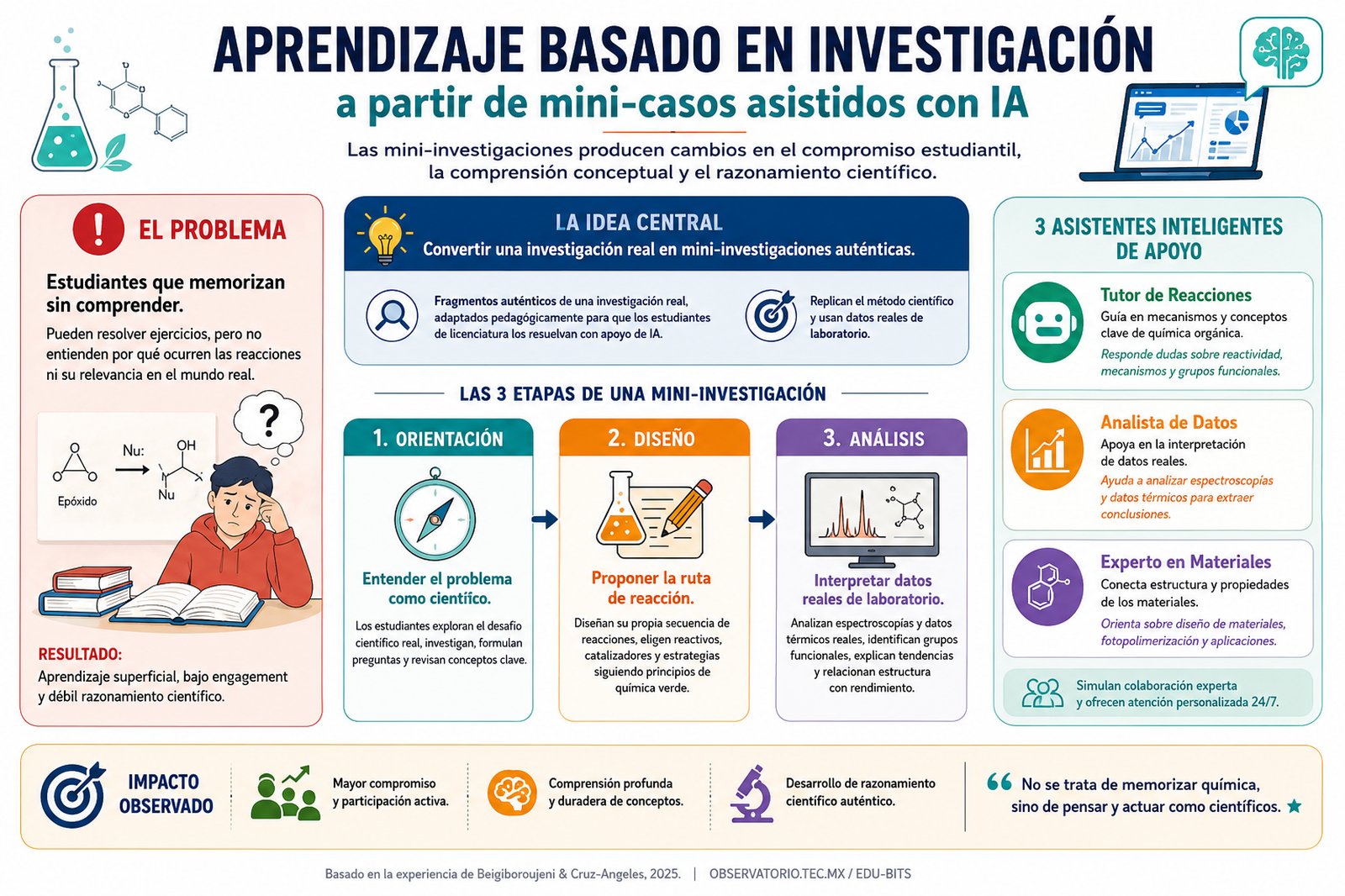
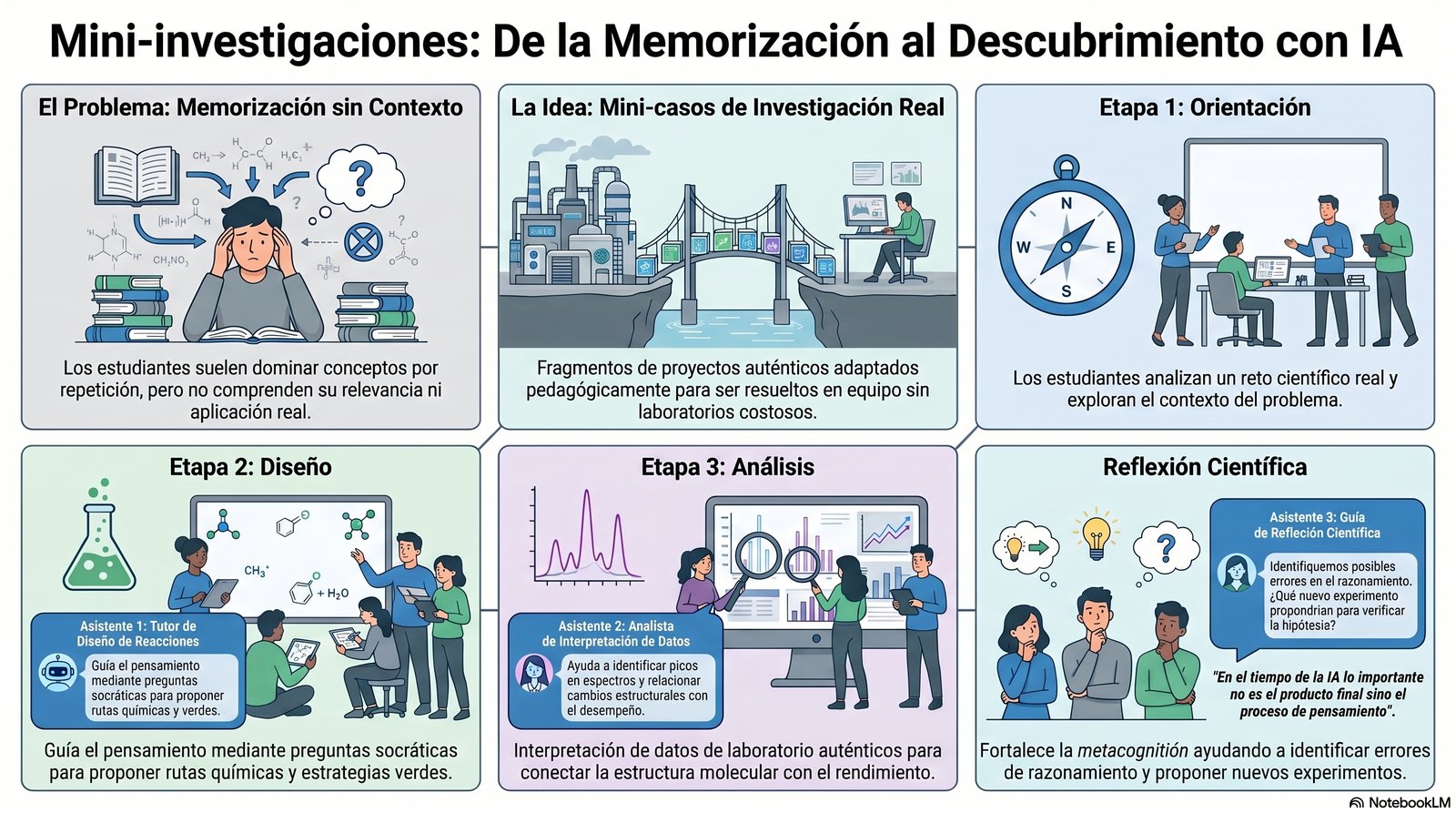
Infografía con IA + capas mágicas
Eres un diseñador de infografías educativas. A partir del artículo que te pego abajo, crea una infografía horizontal en español, clara y atractiva, para profesores universitarios.

Debe resumir visualmente:
- El problema que resuelve (estudiantes que memorizan sin comprender).
- La idea central: mini-investigaciones a partir de una investigación real.
- Las 3 etapas: Orientación, Diseño y Análisis (un ícono y una frase por etapa).
- Los 3 asistentes inteligentes de apoyo.
- Una frase de cierre.

Artículo está adjunto
Dos infografías hechas a partir del mismo artículo. Toca una para verla en grande y descargarla.
Canva IA
Crea un cuestionario interactivo, pulido y autocalificable sobre las mini-investigaciones en el aula, listo para usar en clase.

Pantalla de inicio: título, una línea de instrucciones y un botón "Comenzar".

Cada pregunta: barra de progreso con contador, el texto y 4 opciones como botones grandes. Mezcla el orden de preguntas y opciones en cada intento. Al responder: bloquea las opciones, marca en verde la correcta (✓) y en rojo la elegida si falló (✕), muestra una explicación breve y un botón "Siguiente". Puntaje en vivo.

Pantalla final: puntaje y porcentaje en un círculo de progreso, emoji y mensaje según el resultado, lista de las falladas con su respuesta correcta, confeti si el puntaje es alto, y botones "Reintentar" y "Compartir resultado".

Diseño: mobile-first, botones grandes, tarjetas redondeadas, alto contraste, transiciones suaves, accesible. Usa una paleta sobria y de buen contraste.

Preguntas (con su respuesta correcta):
1) ¿En qué etapa se interpretan datos reales? / Orientación / Diseño / Análisis / Ninguna / correcta: Análisis
2) Una mini-investigación parte de... / un caso inventado / una investigación real adaptada / un libro / un simulador / correcta: una investigación real adaptada
3) En la etapa de Diseño los alumnos... / memorizan / proponen su ruta de reacción / presentan resultados / hacen examen / correcta: proponen su ruta de reacción
4) Los asistentes inteligentes buscan... / reemplazar al profesor / dar la respuesta directa / personalizar la atención a escala / calificar / correcta: personalizar la atención a escala
5) ¿Qué hace auténtica a una mini-investigación? / usar datos reales / usar datos inventados / evitar el error / memorizar fórmulas / correcta: usar datos reales
Crea una guía interactiva en forma de línea de tiempo para enseñar las mini-investigaciones en el aula, pensada para que el alumno entienda el tema a fondo, no solo para ir pasando de un punto a otro.

Pantalla inicial: título, un párrafo que presenta qué son las mini-investigaciones y por qué importan, y un botón "Empezar".

Estructura: línea de tiempo con 5 hitos conectados por una línea que se llena de color al avanzar; cada hito es un punto con ícono y etiqueta. Horizontal en computadora, vertical en celular. Barra de progreso "Paso 3 de 5".

Cada hito abre una tarjeta rica: título, una explicación de varios renglones, 2 o 3 puntos clave, un ejemplo concreto y una nota de "por qué importa", como una mini-lección.

Interacción: navega con "Anterior" y "Siguiente", tocando cualquier punto, o con modo automático. Al abrir un hito se resalta y los demás se atenúan con transición suave. Indicador del hito activo. Pantalla final con resumen de los 5 hitos y botón "Repasar".

Diseño: mucho aire, tarjetas legibles, íconos por hito, transiciones suaves, accesible, mobile-first. Usa una paleta sobria y de buen contraste.

Hitos (título / etiqueta / explicación / puntos clave / ejemplo / por qué importa):
1) El problema / Punto de partida / Muchos alumnos memorizan reacciones y fórmulas sin entender para qué sirven ni por qué ocurren. / Memorizar no es comprender; falta conexión con el mundo real; baja la motivación. / "Memorizan que el CO2 reacciona con epóxidos, pero no por qué." / Sin sentido, no hay aprendizaje profundo.
2) La idea: mini-investigaciones / Concepto / Tomar una investigación real y adaptarla en casos pequeños que los alumnos resuelven en equipo. / Son fragmentos auténticos, no inventados; trabajo en equipo; sin laboratorios costosos. / Convertir un proyecto de CO2 a materiales en 3 mini-casos. / Acerca la ciencia real al aula con recursos limitados.
3) Orientación / Etapa 1 / Reciben un reto científico real pero simplificado y exploran el problema como lo haría un científico. / Entender el reto; investigar conceptos; hacer preguntas. / "Diseña una ruta para convertir CO2 en un monómero útil." / Aprender empieza por comprender el problema, no por la respuesta.
4) Diseño / Etapa 2 / La etapa más creativa: proponen su propia ruta de reacción con transformaciones reales. / Proponen reactivos y pasos; aplican química verde; deciden estrategias. / Eligen apertura de anillo, carbonatación o esterificación. / Fomenta el pensamiento de diseño, no las recetas.
5) Análisis / Etapa 3 / Interpretan datos reales de laboratorio (espectros, análisis térmico) en vez de datos inventados. / Comparan muestras; identifican grupos funcionales; relacionan estructura y desempeño. / Leen un FTIR real para confirmar un nuevo grupo funcional. / Razonan con evidencia auténtica, como un investigador.
Crea un juego de memoria para repasar las mini-investigaciones, pulido y listo para clase.

Pantalla de inicio: título, instrucciones breves y botón "Jugar". Tablero de 8 tarjetas (4 pares concepto-definición) en cuadrícula responsiva; inician volteadas con un reverso de color uniforme.

Interacción: al tocar dos se voltean con animación; si coinciden quedan abiertas, en verde y con una pequeña celebración; si no, se voltean de nuevo tras un segundo. Baraja al iniciar. Contador de intentos y cronómetro, y guarda el mejor tiempo. Sonido sutil al acertar y al fallar. Quiero que registres los datos de los alumnos que jugaron así como su interacción.

Pantalla de victoria: felicitación con confeti, intentos y tiempo logrados, y botón "Jugar otra vez" que baraja.

Diseño: colorido y alegre, tarjetas grandes para celular, animaciones suaves, accesible. Usa una paleta sobria y de buen contraste.

Pares (concepto / definición):
1) Orientación / Entender el problema
2) Diseño / Proponer la ruta
3) Análisis / Interpretar datos reales
4) Mini-investigación / Fragmento real adaptado a la clase
¿Tu idea no es ninguna de las de arriba? Descríbela y te devolvemos un prompt de Canva Code a la medida. Puedes adjuntar un documento (PDF, Word o TXT) para que use tu propio contenido.